Command & Conquer: Tiberian Sun GRATIS!!

sin comentar
Al igual que hicieron hace un tiempo con la salida de la tercera parte de Red Alert 3, ahora EA con la salida de Command & Conquer 4, nos permite gratuitamente descargarnos el juego completo del primer título de la saga “Tiberian Sun”. Es cierto que tiene unos añitos y que no se puede comparar a los últimos de la franquicia pero es una buena oportunidad para hacerse con él y echarle unas partiditas. Ya sabéis “Los clásicos nunca mueren” y seguro que más de uno gastará unas cuantas horas con él. Además en la descarga también viene la extensión “Firestorm” incluida.

Solo tienes que pasarte por su página oficial.


Algunas capturas:


Si os ha parecido interesante, tienes alguna duda o quieres comentar alguna cosa, espero tus comentarios.

TubeChop, otro servicio dirigido a Youtube

alguien comentó
Continúan apareciendo páginas que aprovechan la potencia de Youtube para crear nuevas aplicaciones. En este caso nos encontramos con una web que, a partir de la dirección URL de la página nos brinda la funcionalidad de centrarnos únicamente en el momento del video que nos interesa. De ahí el Chop (Cortar) de su nombre. ¿Cómo funciona?

Vamos a el video que deseamos, poner por ejemplo que sea el corto de animación Pigeon (muy gracioso por cierto). Copiamos la dirección: http://www.youtube.com/watch?v=jEjUAnPc2VA.

Nos dirigimos a la página de TubeChop: http://www.tubechop.com/. En la parte superior hay una caja de texto, en la que pone "Enter keyword on YouTube URL". Ahí es donde ponemos la dirección que hemos copiado previamente. Pulsamos sobre el botón "Search" para que lo busque.


Nos mostrará una pequeña información del video. Pulsamos en "Chop it" para cortarlo.


Nos mostrará un previsualización del video con unos controles en la parte inferior para que podamos seleccionar la parte del video que queramos. Moveremos las barrar de inicio y fin del video, tal y como nos muestra la ayuda (en inglés)


Podemos ajustar el comienzo también con las cajas de texto que hay entre el video y las barras de antes. En ocasiones es mucho más fácil así. Una vez hemos seleccionado la parte del video que queremos señalar, pulsamos sobre "Chop It".


Finalmente nos muestra una previsualización del video tal y como lo hemos cortado. Al final del video nos muestra la URL (que es la misma de la barra de direcciones) con la dirección del video cortado. En nuestro caso:

http://www.tubechop.com/watch/47895

Si os ha parecido interesante, tienes alguna duda o quieres comentar alguna cosa, espero tus comentarios.

Bajar videos del Youtube (aún más facil)

sin comentar
Después de instalarnos gestores de descarga de videos o de ponernos complementos en Firefox, llega lo más facil que hay (o al menos que yo haya visto). Simplemente has de ir a la barra de dirección de tu navegador y cambiar la Y de Youtube por un 3. ¡y ya está! ahora se redirigirá a una página que te dará la opción de bajar el video original en su formato .FLV o en .MP4.


Por si acaso no ha quedado claro, vamos con un ejemplo. Buscamos el video que queramos. En la barra de dirección tendremos una URL como esta:

http://www.youtube.com/watch?v=FyHVQT8aIBM

ahora sustituimos la Y de Youtube por un 3.

http://www.3outube.com/watch?v=FyHVQT8aIBM

pulsamos ENTER. Y nos dirigirá a la web con los enlaces de descarga. Facil ¿verdad? pues ya no tenéis excusa.

Si os ha parecido interesante, tienes alguna duda o quieres comentar alguna cosa, espero tus comentarios.

Nuevo diseño para "Usa tu ordenador"

sin comentar
Hace tiempo que estoy teniendo problemas con el diseño del blog… las imágenes se están borrando de los servidores. Así que como el esto empezaba a quedarse un poco feo, he buscado de urgencia una nueva plantilla para que esto quede por menos un poco más curioso. He elegido un diseño (gratuito por supuesto) de www.bloggerthemes.net que da más sensación de espacio. Espero que os guste. Intentaré tener esta vez más continuidad en cuanto a ir colgando posts.


Si os ha parecido interesante, tienes alguna duda o quieres comentar alguna cosa, espero tus comentarios.
 

Tasty Static (Juego Gratuito)

sin comentar
Tasty Static es un juego que ofrece principalmente una cosa: diversión. Es tremendamente simple, basado en el viejo Skyroads de 1993. Tiene un aire a juego antiguo. La falta de calidad gráfica se suple con el entretenimiento que ofrece. La misión: conducir una nave a través de los diferentes niveles evitando chocar o caerse al vacío. Fácil ¿no? pero cada vez es más y más complicado pasar de nivel.
 
Tasty Static (Juego Gratuito)
 
Tasty Static (Juego Gratuito)
 
Este es un juego freeware, es decir, totalmente gratuito. Tiene un editor de niveles para que te puedas crear los tuyos propios. Además, en la página (dentro del menú levels) puedes encontrar los niveles que han mandado los demás usuarios. Se encuentra disponible en los tres sistemas principales: Windows, Mac y Linux. En último lugar señalar que ocupa comprimido apenas 15 megas y no hace falta instalarlo, por lo que te lo puedes llevar en un pendrive a cualquier lugar.
 
Te lo puedes bajar desde su página oficial. ¿Qué esperas para probarlo?
 
Si os ha parecido interesante, tienes alguna duda o quieres comentar alguna cosa, espero tus comentarios.
 

Descargate gratuitamente Death Rally

sin comentar
Los ya llevan un tiempo en esto de los ordenadores seguramente recordarán este clasicazo. Ahora, trece años después de salir al mercado (si, salío en 1996) la empresa Remedy Entertainment ha reeditado el que fué su primer juego. Como muchos vosotros sabéis el Abandonware (ya hablaremos más extensamente de esto otro día) nos permite jugar a juegos antiguos pero en su formato original. Es decir, en el caso que nos atañe hoy el juego era de MS-DOS, por lo que actualmente tendríamos que usar algún programa que emulase el sistema de entonces. Por mucho que digan los fabricantes de software la retrocompatibilidad no existe, así que o no podríamos jugar o no tendríamos la misma experiencia que entonces.
 
Descargate gratuitamente Death Rally
 
Sin embargo hemos de agradecer a la empresa que haya reescrito el código para que se pueda jugar nativamente en windows y poder volver a disfrutarlo. Lo malo es que hay que verlo con los ojos de entonces (al menos gráficamente) ya que al tener las pantallas de ahora lo veremos bastante pixelado. El entretenimiento, sin embargo sigue intacto.
 
El sistema de juego es muy sencillo. Tienes que ir ganando carreras para subir en la clasificación y así poder ir entrando en carreras de mayor nivel. Hasta que llegas a correr contra el campeón.
 
Descargate gratuitamente Death Rally
 
Para acceder a la página desde donde descargarlo pulsar aquí.
 
La primera vez que tuve noticia de la nueva versión del juego fué en el blog de "The Punisher"
 
Si os ha parecido interesante, tienes alguna duda o quieres comentar alguna cosa, espero tus comentarios.
 

Ver la tele online (I): RTVE

sin comentar
Ver la tele online (I): RTVE
 
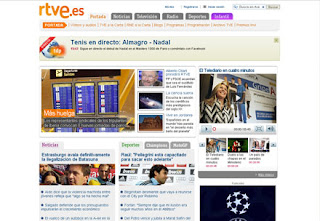
Radio Televisión Española abrió la veda siendo la primera en colgar sus contenidos en la red. Pese a tener un diseño muy conservador, la cantidad de material que aloja su página es enorme. Es una autentico portal lleno de videos, audios, noticias, blogs, opiniones y muchas referencias a las redes sociales. Por ejemplo, permite realizar comentarios en las emisiones deportivas que realiza en directo por medio de Facebook. Su parecido con la página de un periódico nos puede despistar en un principio, por lo que para ver las emisiones de video nos centraremos en las pestañas superiores.
 
Ver la tele online (I): RTVE
 
En la cabecera las pestañas son lo suficientemente descriptivas como para ir a los contenidos sin muchas trabas. Al acceder a Noticias o Deportes podremos ver videos resúmenes o trozos de emisión de los últimos días. Sin embargo algunos de los contenidos más importantes se encuentran en la segunda línea, justo debajo de las pestañas, en “TVE a la Carta”. En esta pantalla podremos ver las emisiones propias (esto es importante) de la cadena en las últimas horas o en los últimos 7 días. Esto te servirá para ver algún programa o trozo que te perdiste hace poco.
 
Ver la tele online (I): RTVE
 
El otro punto fuerte son las series clásicas de la cadena. Para ello entraríamos en la pestaña Televisión y posteriormente en el enlace Series (justo debajo a la derecha). Hay una lista de las series disponibles, que nos llevara a un “minisitio” con la lista de los capítulos disponibles. Solo habrá que pulsar sobre el que queramos ver y listo. Desde “Amar en tiempos revueltos” con cinco temporadas y casi 1000 capítulos en el momento de hacer este post, hasta las ya clásicas “El camino”, “Cañas y barro” o “Don Quijote”. Por lo que he podido observar no están todas las que son, pero poco a poco van colgando cada vez más y más. Una nueva oportunidad para volver a verlas, o para hacerlo por primera vez. En mi caso algunas me pillaron demasiado joven para verlas o para que me interesasen, pero con los años seguro que las veré. En otras como en “Cuéntame” solo hay temporadas sueltas pero lo suplen con entrevistas a los personajes, videos que encuadran los capítulos en su momento histórico y demás material.
 
Ver la tele online (I): RTVE
 
Otra opción interesante es la pestaña Infantil, que nos redirige al sitio del canal Clan en el que podremos encontrar horas y horas de programas infantiles. En esencia están casi todos los que echan en el canal de televisión. También hay juegos online para los más pequeños, así como dibujos para imprimir y colorear.
 
Ver la tele online (I): RTVE
 
La emisión en directo es lo único que veo que veo un poco coja. Me explico. Emiten únicamente el canal Internacional, por lo que la programación no es la misma que emiten en el territorio nacional. Supongo que será por temas legales de contenidos, aunque creo que estaría bien que tuviese algún tipo de restricción (como en EEUU) que solo permita ver los canales a los ordenadores que están en España, informando al resto del rechazo de la emisión al resto de los países. Por lo que el canal Internacional seguiría viéndose en todo el mundo. Hay que tener en cuenta que RTVE tiene muchos canales en la TDT (La 1, La 2, Canal 24 horas, Clan, Teledeporte, el futuro Cultura.es….) En el momento de hacer este post, han remodelado la página por lo que encontrar el enlace donde se emite en directo es casi imposible. Así que os dejo el enlace que tengo en mis favoritos: Emisión en Directo del Canal Internacional
 
Ver la tele online (I): RTVE
 
Por último tengo que reseñar que cuando hay algún evento extraordinario suelen poner justo debajo de las pestañas un enlace con la emisión en directo en cuestión. Esto puede ser cualquier cosa desde la ceremonia de los Premios Príncipe de Asturias hasta un partido de tenis.
 
Ver la tele online (I): RTVE
 
Enlace a la página de RTVE: http://www.RTVE.es
 
Si os ha parecido interesante, tienes alguna duda o quieres comentar alguna cosa, espero tus comentarios.
 

Ver la tele en el ordenador

sin comentar
Últimamente en España las cadenas de televisión se están poniendo las pilas para incluir sus contenidos en sus respectivas webs. Sin embargo en otros países llevan ya mucho tiempo ofreciendo este servicio, por lo que nos llevan mucha ventaja en cuanto a formatos y oferta. Esta es una iniciativa que comenzó RTVE, que tiene un gran stock de programas de producción propia, y que poco a poco las otras cadenas han ido “copiando”. Ahora ya podemos ver legalmente muchos de nuestros programas favoritos cuando queramos, sin tener que recurrir a las redes de intercambio o las páginas de descarga.


Como es un tema bastante extenso, iré poco a poco desgranando algunas de las webs que tienen contenidos, para que os sea fácil acceder a la emisión en directo (en algunas ocasiones) o en diferido. Los pros y los contras, así como donde están las cosas, ya que en ocasiones he podido comprobar que los usuarios menos experimentados, tras diez minutos dando enlaces lo dejan por imposible.

Si os ha parecido interesante, tienes alguna duda o quieres comentar alguna cosa, espero tus comentarios.
 

¿Que es Twitter?

alguien comentó
Muchos nos lo hemos preguntado, y para explicárselo a alguien que no está constantemente trabajando en Internet es una tarea casi imposible. En uno de los blogs que visito casi diariamente (Ateneu Popular) he encontrado este video que lo cuenta de un modo sencillo. No soy partidario de la repetición de información en la web, pero esta vez me ha parecido que era necesario.


Si os ha parecido interesante, tienes alguna duda o quieres comentar alguna cosa, espero tus comentarios.

JDownloader: Un Gestor de Descargas imprescindible

alguien comentó
Desde un tiempo para acá el acceso a determinados contenidos (juegos, música, películas, y demás) pasa por las descargas desde servidores como RapidShare, Megaupload, DepositFiles y así hasta un inmenso abanico de posibilidades. Si bien el negocio de estos servidores es que te enganches a una cuenta Premium (o sea, de pago) para que puedas descargar sin limites, o con uno bastante amplio al menos, nos siguen permitiendo el acceso a los ficheros que hay alojados en ellos.

Para aquellos que no tenemos una cuenta de pago, y dependiendo de cual sea, nos pondrá un tiempo de espera para poder acceder a una siguiente descarga, o nos pondrá un código para introducir, o incluso ambas cosas. Pese a que quisiéramos hacerlo de continuo nos obliga a una atención considerable para aprovechar el tiempo. Con el programita que nos atañe hoy tenemos la vida resuelta en este sentido.


El programa es totalmente gratuito y soporta una buena cantidad de servidores, entre ellos, por supuesto, todos los importantes, más algunos que ni siquiera conocemos. Solo hay que descomprimirlo y ejecutarlo, ya que ni siquiera necesita instalación. Él se actualiza automáticamente por lo que es posible que necesitéis abrirle el Firewall. A partir de ahora solo hay que ponerlo en marcha (aunque lo halláis abierto hay que darle a la fecha de arriba a la izquierda para arrancarlo) y darle al más para copiar la o las direcciones de las páginas que estén en el portapapeles. También podéis cargarlas con un fichero de texto. Ah! No olvidéis seleccionarlas cuando las enseñe en una ventana, porque si no, no sabe que le dices. Aunque parezca un poco raro esto que he dicho, se entiende mejor cuando lo ves en la pantalla. Si es necesario lo explicaré más detenidamente. Vosotros me diréis.

Normalmente descargo del RapidShare que no va muy rápido que digamos, y está configurado por defecto a que espere 15 minutos para intentar hacer la siguiente descarga (actualmente suficiente tiempo de espera). En cuanto al Megaupload va bastante rápido y no pide las famosas letras de control. He visto que en alguno de los servidores si que te obliga a meterlas (supongo que en cuanto limen el plugin para esos en concreto no lo pedirá). Por último comentar que cada vez que descargáis de un servidor del que no lo habéis hecho anteriormente os pide una confirmación, vosotros decid que si y listo.

Aquí os dejo los enlaces:

Si os ha parecido interesante, tienes alguna duda o quieres comentar alguna cosa, espero tus comentarios.
 

Navega sin problemas de idioma

sin comentar
En muchas ocasiones nuestros devaneos por la web nos llevan a páginas que están en un idioma que no es el nuestro. Si bien el lenguaje que más predomina es el inglés, y quien más quien menos se defiende, la cosa cambia cuando se nos redirige a otro idioma que no conocemos, ya sea japonés, ruso, danés o tagalo. Al no saber que dice, la opción más común es volver atrás o cerrar la ventana y olvidarnos de lo que habíamos encontrado. Pero… ¿y si es realmente lo que estamos buscando? ¿y como sabemos que lo es? Echaremos mano de Google.

En la página principal, a la derecha de la caja de búsqueda hay un enlace que indica “Herramientas de idioma”. Accederemos a las opciones que Google nos brinda para traducción.


En este post nos ocuparemos de la opción “Traducir una página web”.


Pongamos el caso de que buscando información de un juego de mesa y por azar llegamos a una página en japonés. Es posible que sea la única que hayamos encontrado que nos llame la atención. ¿Qué hacemos? Vamos a la opción que hemos visto antes e introducimos la dirección de la página en la caja, seleccionamos el idioma de origen en el combo de la izquierda (en este caso Japonés) y luego nuestro idioma (español).


Pulsamos el botón “Traducir” y… ¡ya está! podemos leer, más o menos, lo que antes no podíamos entender. Hay que tener en cuenta que la traducción no es 100% eficaz. En algunos casos dejará palabras sin traducir (como expresiones y nombres propios de cosas), en otras la conjugación de los verbos no serán los correctos o es posible que se traduzca al estilo “indio” de las viejas películas del oeste: Coche verde es mio. Por supuesto todos los elementos que no sean texto (imágenes, flash, videos…) no serán traducidos.


Como podéis ver en la parte superior se crea un espacio que informa que está siendo traducida por Google, en caso de que nos sobre solo hay que pulsar en el enlace de la derecha “Eliminar Frame”.


Por último comentar que en algunas ocasiones no seremos capaces de acertar con el idioma a la primera, por lo que tendremos que ir usando el método prueba-error. Si el dominio de la página no es .com, .net o .org, sino que tiene solo dos letras, como .es es para España, tendréis una pista para averiguar el idioma a partir del país. En algunos casos es sencillo, como por ejemplo .uk (United Kingdom, Reino Unido) es inglés, .jp (Japón-japonés)...

Aquí os dejo un enlace a la wikipedia con la mayoría de los dominios por países, para que sea más fácil identificar el país. Actualmente se puede traducir las páginas en nos 35 idiomas (que no son pocos).

Si os ha parecido interesante, tienes alguna duda o quieres comentar alguna cosa, espero tus comentarios.

Bye bye Windows 3.x

sin comentar
Una de las tácticas de Microsoft para vender sus nuevos sistemas operativos consiste en una especie de cuota de plazos sobre sus productos. Es decir, por un lado saca un producto, este producto copa el mercado durante unos años, pongamos por ejemplo 3 años, hasta que la compañía saca la siguiente versión con lo que la venta al por mayor del producto pasa a ser la de la nueva versión. Sin embargo, no sé si por alguna ley o simplemente por que les conviene, se obligan a mantener un soporte durante un determinado tiempo, alrededor de 10 años más o menos, lo cual no quiere decir que no sigan comercializando.

Pese a haber retirado el soporte, siguen vendiendo licencias de productos que creíamos "extintos". Como en el caso que nos atañe: El archifamoso Windows 3.1 o 3.11. Empezó a comercializarse en 1990 y se dejó de dar soporte en 2001, sin embargo se seguía vendiendo licencias para lo que menos nos esperamos, como para manejar entornos de cajas registradoras, o manejadores de pasatiempos en algunas aerolíneas estadounidenses (¿buscaminas? ¿solitario?). Al contrario de lo que piensan muchos, Windows 3.x NO era un sistema operativo, sino una suite informática que ponía una interfaz gráfica a la línea de comandos. Es decir sustituía todo lo que habría que escribir en el MSDos por simples click del ratón. Pues bien, a partir de esta semana Microsoft dejará de vender licencias de este Windows, oohhhhhhhhhh...


En mi caso, cuando tuve mi primer PC (un 486 a 33MHz, recordar que ahora van a uno 2500 Mhz o lo que es lo mismo 2.5 GHz), me pasaron los 5 o 6 disekettes con el novedoso Windows 3.0, que al poco fué sustituido por el 3.1, con sus nada más y nada menos que 7 diskettes. En fin, que os voy a contar, comparado con el MSDos aquello era una autentica revolución. Para aquellos que sean unos nostálgicos os dejo el enlace con una máquina virtual con todo el sistema operativo. La podréis usar con VirtualPC de Microsoft o con el Visor de WMWare, también dejo los enlaces.


Aquellos que no lo conozcáis podéis probarlo y echaros unas risas (ahora parece arcaico-arcaico). Con el tiempo que estuve currando con él, y ahora casi no se ni manejarlo.

Por cierto, me enteré de que dejaban de venderlos por este enlace.

Si os ha parecido interesante, tienes alguna duda o quieres comentar alguna cosa, espero tus comentarios.

Truco: Di “No a todo”

alguien comentó
Al copiar varios archivos ya existentes a otro directorio o al cerrar una aplicación con varios documentos modificados ¿Cuántas veces nos ha pedido confirmación o nos preguntado si queremos grabarlos? Infinidad. Pero claro, hay cuatro botones: “Si”, “Si a todo”, “No” y “Cancelar”, ¿Dónde está el “No a todo”? Aunque no esté visible está implementado en el sistema. Lo que tenemos que hacer es pulsar la tecla de Mayúsculas y con ella pulsada dar sobre el “No”. Así te saltarás el tedioso trance de ir dándole una y otra vez al botón.


Si os ha parecido interesante, espero vuestros comentarios

Compatibilidad con Office 2007

sin comentar
La salida de Microsoft Office 2007 no ha hecho, como en otras ocasiones, que la mayoría de los usuarios se hagan con una copia para instalarla. Del mismo modo, los que lo han probado no han sido unánimes a la hora de valorarlo. Si bien a nivel profesional abre un gran abanico de posibilidades a los desarrolladores (principalmente por su estructura interna basada en XML), a nivel particular no ha cuajado. En muchos casos hemos decidido quedarnos con su predecesor, el Office 2003, o incluso con el anterior, el incombustible Office XP.

El problema, se debe principalmente al cambio de la interfaz gráfica. Al igual que pasó con el sistema operativo Windows Vista, el usuario no ha sido capaz de adaptarse a un cambio tan tremendo. La mayoría nos encontramos perdidos acostumbrados como estábamos a un menú con muy pocas variaciones.


En caso de no querer cambiar de paquete ofimático vamos a tener el problema de la compatibilidad de los nuevos formatos. Microsoft intenta implantar sus nuevos estándares, y con el, resto de las empresas del sector asociadas al gigante informático. De cara al usuario el cambio de formatos podría no parecer importante a excepción del cambio de todas y cada una de las extensiones añadiendo una “x” al final. Es decir los documentos Word, los ‘.doc’, pasarán a ser ‘.docx’. Los documentos Excel, los ‘.xls’, pasarán a ser ‘.xslx’, y así con el resto de los formatos.

Sin embargo Microsoft, se ha dado cuenta de la poca acogida de su nuevo Office, por lo que ha decidido crear paquetes de compatibilidad para sus anteriores suites informáticas, con lo que solo hemos de instalarnos dichos paquetes y ya podremos abrir, modificar y guardar con el formato del 2007. Es una buena forma de tener actualizado nuestro sistema, manteniéndonos así compatibles con los últimos formatos.

A continuación os dejo el enlace de descarga del paquete de Compatibilidad.

Descargalo aquí

Si os ha parecido interesante, espero vuestros comentarios

¿Merece la pena cambiarse a Windows Vista?

alguien comentó
Muchos de los que tienen un ordenador en casa desde hace un par de años se lo están preguntando. Antes de comprar, si es que algún particular que no sea un friky lo hace, o descargar el sistema operativo para instalarlo en nuestro PC, habría que mirar si nos conviene o no hacerlo. Por lo general todos (y yo me incluyo) nos hacemos con la última versión del programa de turno pensando que así podremos hacer más cosas. Que en cierto modo si podríamos hacer, pero ¿las vamos ha hacer? ¿le vamos a sacar partido? Esto se puede aplicar a programas como PhotoShop o Microsoft Office.

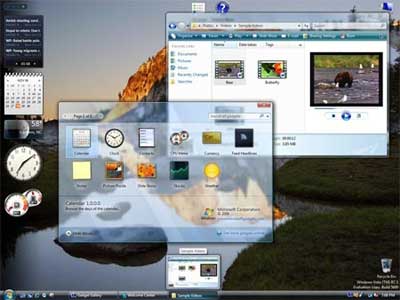
Sin embargo, con el sistema operativo es diferente. Por lo que nos toca, vamos ha hablar de el caso de Microsoft Windows que es el que usamos la mayoría, aunque cada vez menos debido a la proliferación de Mac y Linux en el mercado (que me disculpen los ofendidos). Parece un sentimiento general, que si no tienes la última versión instalado en tu PC te quedas atrás. Es más, en el caso de el Vista, debido a su programación (eso nos han vendido), algunos programas no funcionan correctamente por lo que las empresas de software han tenido que adaptar sus productos a Microsoft o bien sacar algún parche para funcionen los antiguos.


El mercado de Microsoft se basa en gran medida del software preinstalado en los nuevos ordenadores, ya que al comprarlo no solo pagas el objeto físico, sino también la licencia del software que lleva instalado, es decir la licencia de Windows. Como norma, un ordenador nuevo, se te queda viejo al cabo de cuatro años. Cuando me refiero viejo, me refiero a que ya hay muchos programas que exigen más requerimientos de lo que tienes. Si hablásemos de juegos, esto sería más o menos dos años como mucho. El caso es que Vista consume muchos requerimientos por lo que en muchos de los ordenadores que compramos funcionan casi siempre al límite. Aquí Microsoft ha tenido mucha “vista”, ya que el nuevo sistema tiene varias versiones (Home Basic, Home Premium, Business…hasta seis), que dependiendo de la potencia del aparato, se te instala una u otra. Las diferencias entre unos y otros aunque pocas son en algunos casos tan vistosas que se intenta instalar en nuestro ordenador una versión superior, ralentizando o colapsando nuestro sistema.

El colmo llega cuando tenemos un ordenador de hace un par de años con Windows XP, anterior a la salida del Vista. Suele suceder que la presión del vecino, amigo o compañero de trabajo (que ya tiene el nuevo instalado) influya en nuestra decisión de cambiarlo para estar más actualizado. Hay que pensar que si un ordenador nuevo en ocasiones no funciona lo bien que debería, el nuestro lo hará peor aún. Así que, mi consejo es que no lo intentéis siquiera.

El segundo problema, es acostumbrase al nuevo sistema. Pese a que los cambios funcionales no son muy significativos, algunas funcionalidades que realmente utilizamos las han cambiado de nombre o de posición, creando la incertidumbre al usuario. En este caso hay que olvidarse del XP, y pensar que estamos ante un entorno totalmente nuevo. Pero, esto es imposible porque hasta ahora los cambios han sido muy leves de una versión a otra, con lo que el nuevo sistema nos deja descolocado.


En cuanto al tiempo de vida del sistema, parece que no va ha ser mucho, Esta semana Microsoft ha presentado la beta del siguiente Windows que llevará el nombre “Windows 7” (muy original), que estará disponible a partir de finales del año que viene. ¿Nos compensa un periodo de aprendizaje que volveremos a sufrir en tan poco tiempo? Ahora, ¿Por qué tan pronto? El público en general no confía en Vista, y como muestra dos parámetros de referencia:


  • Las empresas. Por un lado está la estabilización de sus sistemas. Si algo funciona “NO LO CAMBIES”, por lo que si Windows XP funciona a las mil maravillas ¿porque cambiarlo? Sobre todo porque Microsoft (que no es tonto) se ha dado cuenta de que las empresas no van ha cambiar, y continuarán dando soporte, pese a que anunciaron que ya no lo darían. Pero sobre todo es porque muchas empresas están optando por entornos Linux que son totalmente gratuitos. Y claro, si una empresa se cambia al otro sistema, es un cliente perdido, con sus 200 licencias (en caso de una mediana empresa). ¿Cuánto dinero en licencias perdería Microsoft si una empresa como Repsol o Banco Santander decidiese rescindir su contrato con ellos? Por cierto, no se si usan Linux o Microsoft en sus empresas.

  • La piratería. Es irónico pero es uno de las formas de saber que quiere el usuario. Hay una regla que se podría aplicar aquí: “Lo que más se descargue, es lo que el público quiere”. Hace poco salió en un medio de comunicación que los internautas se siguen bajando mucho más el Windows XP y el Office 2003, que el Windows Vista y el Office 2007. Por algo será.


Concluyendo: No te cambies a no ser que te venga en tu nuevo ordenador (en ese caso piensatelo). En mi caso tengo un ordenador de sobremesa y un portátil. El primero tiene Windows XP y el segundo Vista Home Basic. El primero es mucho más estable y menos problemático. El segundo está siempre a punto de ser formateado para poner el XP, pero por unas cosas u otras no lo hago. Sinceramente el portátil, lo uso para navegar, ver alguna película, escribir algún documento corto o postear en algún blog (siempre con el disco duro portátil enchufado para no perder el trabajo realizado). Para aquellos que deseen deshacerse del vista de su portátil, ya existen en Internet distribuciones (piratas claro) de Windows XP adaptadas para los principales portátiles, de modo que no haya que preocuparse por los drivers. En muchos casos con esas distribuciones sacarás más partido a tu portátil. Por ejemplo, en vez de usar el 60% de la memoria el sistema operativo y el 40% para el resto, puedes pasar a usar el 20% para el sistema y el 80% para lo que realmente tú quieras, llámalo retoque fotográfico, llámalo juego, llámalo como quieras.

Si os ha parecido interesante, espero vuestros comentarios

Por fin ha llegado el Firefox 3!

sin comentar
¡Por Fin! Aunque no sé muy bien, si referirme a que por fin vuelvo a escribir algo aquí, o a que por fin ha llegado la nueva versión de Firefox. Pues sí, hoy a salido la versión final del Firefox 3, sin duda alguna (al menos para mí) el mejor navegador del mercado. Lo tiene todo, es rápido, sencillo de usar, muy estable, personalizable y según dicen miles de nuevas mejoras. Por ahora es pronto para encumbrar la nueva versión, pero promete, y mucho.

Al ser hoy el primer día, los servidores están hasta arriba, porque hay muchos impacientes (como un servidor) y porque han propuesto bajarlo hoy a todo el mundo, para entrar en Guiness de los Records, como el programa con mayor número de descargas en un solo día. Así que ya sabéis, ha bajarlo.

Para los que no lo conocen, o están indecisos: probarlo, dejaréis definitivamente el Internet Explorer.


Podéis bajarlo de su página oficial http://www.mozilla-europe.org/es/firefox.

Si os ha parecido interesante, espero vuestros comentarios.

Como bajarse el audio de los videos de internet.

alguien comentó


¿Cuantas veces hemos visto un video musical en el youtube (u otro parecido) y nos hemos quedado con las ganas de bajarnos la música? Hasta ahora, la solución era bajarse el video a nuestra máquina con algún programa y luego editar el video para sacarle el audio. También hay programas que a partir del video que nos hemos bajado te lo sacan a mp3. Al final, todo esto es un poco tedioso porque al final teníamos que tener dos o más programas instalados y dependiendo del servidor donde estuviese el video tampoco podíamos bajárnoslo.

A partir de Genbeta me he enterado de la existencia de esta pagina: VidToMp3, que nos lo hace todo mucho más fácil. Solo hay que introducir el enlace del video, darle al botón de download, y ya está. Al cabo de unos momentos nos presenta un enlace que apunta al audio del video en MP3. Según la página se puden descargar los videos desde un montón de webs: YouTube, MegaVideo, Dailymotion, Metacafe, Veoh, Myspace, Break, iFilm, Google Video, Bolt, ClipJunkie, ClipShack, CollegeHumor, FunnyJunk, Glumbert, GoFish, Grouper, Hallpass, MilkandCookies, Putfile, SantaBanta, Sharkle, Shoutfile, Vimeo, vSocial, Yikers, ZippyVideos... y esperan poner más.

La calidad del audio nunca será la del CD, pero oye, menos da una pieda ;-P. Además te da la opción de copiar el enlace directo al mp3 o de mandarlo a un amigo. Todo ello con tan solo el navegador. Aquí os dejo de nuevo el enlace: VidToMp3.

Si os ha parecido interesante, tienes alguna duda o quieres comentar alguna cosa, espero tus comentarios.

Service Pack 1 para Windows Vista

sin comentar
Bueno, por fin ha llegado: el Service Pack para Windows Vista.


Después de mucho tiempo presentando las versiones de prueba, Microsoft ya ha liberado la versión definitiva de la esperada Mega-actualización. Las pruebas que he realizado parecen mostrar un mejor rendimiento. El sistema no entra tantas veces en error, sobre todo el explorador de windows. Según parece, Microsoft ha mejorado además la fiabilidad y la administración del sistema. Los usuarios de a pie, no notaremos excesivamente los cambios a no ser por la mayor rapidez a la hora de copiar y extraer ficheros, pero por lo visto se han actualizado y/o mejorado, entre otros temas, la compatibilidad con los nuevos formatos tecnológicos (tarjetas SD, memorias Flash o el nuevo sistema de archivos exFAT.

Aunque no creamos que nos hace falta, porque no nos mejore demasiado el rendimiento, no hay que olvidar que incluye todos los parches de seguridad que se han ido publicando desde que salió el Windows Vista, por lo que es casi obligatorio instalarlo. Un buena opción es descargarte el paquete por separado, en vez de hacerlo por WindowsUpdate, ya que al tenerlo en un CD, la próxima vez que tengas que instalar el Windows Vista, ya tendrás bajadas las casi 435 Megas que ocupa. No solo te ahorrarás el consiguiente tiempo de descarga, sino que tu PC ya estará protegido mientras dure la descarga de las actualizaciones que hayan salido desde entonces. Por cierto, está disponible en cinco idiomas: Alemán, Español, Francés, Inglés y Japones, por si alguno tiene el sistema en otro idioma.

Lo dicho, te aconsejo que te bajes de este link el paquete con el Service Pack para que ya lo tengas siempre. Si tu sistema no ha empezado a descargarlo porque no tienes las actualizaciones automáticas (lo cual te aconsejo que lo actives), solo tienes que pasarte por la web de Windows Update. Si quieres información más detallada aquí puedes encontrar un pliego con más datos, eso si, está en inglés.

Si os ha parecido interesante, tienes alguna duda o quieres comentar alguna cosa, espero tus comentarios.

Mejora importante en Firefox

alguien comentó


Después de mucho tiempo (creo que demasiado) me he arrancado a volver a poner otro post. El culpable a sido uno de los mejores programitas que he visto últimamente: Firefox Ultimate Optimizer.

Pero vamos paso a paso. Pues bien, además del Internet Explorer hay más navegadores para la web. Aunque muchos los conocéis, seguro que alguno nunca ha probado, ni se ha planteado probar otro navegador que no sea otro que el que viene con el windows. Os animo a que los probéis ya que os sorprenderá la cantidad de ventajas que tienen en comparación con el Internet Explorer. Pueden convivir perfectamente varios navegadores sin problemas en un mismo PC, y si no os gusta, solo tendréis que desinstalarlo. Las empresas que los realizan escuchan a los usuarios y tratan de poner todo aquello que piden. Además permiten a los desarrolladores de todo el mundo, crear mejoras que se instalan aparte, dándoles a estos navegadores mucho más juego.

Personalmente, he probado dos o tres, y me he quedado con el Firefox, Ya que permite una gran variedad de plugins (o añadidos) que lo mejoran, además fue uno de los primeros (no se si fue el primero) en la navegación de pestañas, que ahora ha copiado el Internet Explorer 7. Pero ¿que problema tiene el Firefox? resulta que el manejo de la memoria no es muy óptimo y hay que cerrarlo de vez en cuando. A esto me refiero a aquellos que trabajan con el largos periodos de tiempos seguidos (tres o cuatro horas en adelante) sin cerrarlo.

Y ahora viene lo bueno. A través de Genbeta (un foro que os aconsejo visitar de vez en cuando) me he enterado de la existencia del programita en cuestión: Firefox Ultimate Optimizer.

¿Que es y en que consiste? Es un programita, gratuito, que no hace falta instalar y que se queda en la barra de tareas. Está realizado en .Net, una tecnología de desarrollo de Microsoft para el que no la conozca (lo cual no deja de ser una ironía, ya que con los programas de Microsoft se potencia a la competencia), y lo que hace es tan simple como ir liberando de la memoria todo aquello que no está mostrando. En mi caso, suelo tener el navegador activo siempre con dos o tres pestañas con los correos abiertos, de este modo solo tengo que actualizar todas las pestañas activas con solo dos clicks, además de algún foro y alguna cosa más... Esto ha hecho que la memoria se fuese hasta los 200-220 Megas (demasiado) y tenga que reiniciar el navegador. Ahora, con este programita, entre el navegador y el programita en cuestión (que también reside en memoria), no llegan a las 20 Megas.

Una última nota. El programita necesita tener el Framework 2.0 instalado. Es muy posible que ya lo tengáis instalado, ya que vienen dentro de los sistemas "Windows Vista", y el resto de los sistemas lo muestran como una actualización. De todas maneras si no tuvieseis se os avisará, más abajo está el enlace por si acaso.

Para todos aquellos que usamos el Firefox es una gran noticia. A continuación os dejo los enlaces de todo lo que he hablado.


  • Primero, el Firefox, si no, no hacemos nada. Probarlo.
  • El programita en cuestión, Firefox Ultimate Optimizer, que está en su versión 1.1 en descarga directa.
  • La página del producto, donde se explica más detalladamente.
  • La página de Genbeta, donde he sacado la noticia.


Si os ha parecido interesante, espero vuestros comentarios

Que son y para que sirven las imágenes de CD y DVD.

alguien comentó

En ocasiones, cuando buscamos una "copia de seguridad" de un juego (que se supone hemos, ejem, comprado anteriormente) ya sea a partir de una página de descarga o de un buscador de nuestro programa P2P, nos encontramos que ha descargado uno o varios
archivos. Pero al copiarlo en un CD o DVD no funciona. Todos aquellos que nunca han tenido una experiencia anterior con este tipo de archivos se encuentran a menudo con un buen número de preguntas, normalmente son las siguientes:

¿Por qué, si la he grabado en un disco, no funciona? Seguramente lo que se ha descargado es una imagen y ha de ser grabada del modo correspondiente a la imagen.

¿Y que es una imagen? Es una copia exacta de un disco, ya sea un CD o un DVD. Digamos que es como una fotocopia de un disco.

¿Como distingo si es de un CD o un DVD? Si no lo indica el nombre del archivo o la página de donde lo has descargado, hay que guiarse por el tamaño. Si el tamaño es de 700 Mb o menos, es un CD, si es más, un DVD. Pero cuidado, ahora los juegos son tan grandes y elaborados que necesitan mucho espacio. Es posible que si los desarrolladores del juego no lo han "troceado" en varios DVDs, sea un DVD de doble capa. En este caso habría que diferenciar entre el DVD de 1 capa, cuyo tamaño es 4.7Gb, y el de doble capa, cuyo tamaño es de 9Gb. También son conocidos como DVD5 y DVD9 respectivamente. Si has de grabar un DVD de doble capa, antes de descargártelo y/o comprar el DVD donde lo vayas a grabar (son más caros) asegúrate de que tu grabadora permite la copia en doble capa. Si tu grabadora (o por defecto tu PC) tiene menos de un año, seguro que es de doble capa (al 99%).

¿Que tipos de imagen hay? Aunque hay un formato estándar, como siempre, depende del programa. Hay muchos tipos pero los más conocidos con el Alcohol 120%, el Nero y el Clone. Dependiendo del tipo de programa puede que la imagen se forme por un solo archivo o por varios.

¿Que extensión tiene cada tipo de imagen? Existen los siguientes tipos importantes:
  • El estándar tiene extensión .ISO, y puede ser grabado por casi todos los programas de grabación del mercado y contiene toda la información.
  • Nero. Genera un archivo con extensión .NRG, al igual que el anterior contiene toda la información en un solo archivo.
  • Alcohol 120%. Necesita dos ficheros: .MDF (tiene un tamaño muy grande y contiene toda la información) y .MDS, que contiene unas cabeceras que informan sobre como tiene el sistema que grabarlo.
  • CloneCD. En este caso son tres los archivos necesarios: .CCD, .SUB, .IMG, y en ocasiones genera un cuarto: .CUE.
  • BlindRead y BlindWrite. Uno es para leer y otro para grabar. Las extensiones que usan son .BWT para almacenar la descripción del archivo y .BWI con la información.
  • CDRWin. Los archivos que genera son .BIN y .CUE. Si bien ahora es minoritario, sigue habiendo mucho con estas extensiones en el emule.

Recuerda, siempre te harán falta los todos archivos necesarios dependiendo del programa grabador. Dejo en el tintero algunas otras extensiones, no por falta de información sobre las mismas, pero creo que con las que he puesto se cubre casi el 95% de las imágenes que podemos encontrar.

¿Como lo grabo? Partiendo de que ya conocemos los programas que los hacen, en mi opinión teniendo el Nero y el Alcohol 120%, podríais grabar todas las que hemos visto hasta ahora. Estos programas tienen compatibilidades comunes, por lo podrían grabar entre ambos las imágenes del resto de los productos.

¿Tiene otras posibilidades tener un la imagen? Si. La más importante aparte de la duplicación de un CD/DVD, es la emulación. Trataré de escribir algo más amplio sobre este asunto pronto, en cuanto lo tenga editaré la entrada para que enganche el enlace desde aquí. Por ahora quedaos con lo importante: si tenéis la imagen en el disco duro, no necesitaréis ponerlo en el PC cada vez que juguéis. Además, al no ir a leer al lector la velocidad de acceso se multiplica por mucho, por lo que no tendréis que esperar casi para cargar. Esto se consigue con las unidades virtuales que encontraremos en programas como Alcohol 120%, Nero y Clone.

Si os ha parecido interesante, espero vuestros comentarios
 
Copyright 2009 Usa tu ordenador
BloggerTheme by BloggerThemes | Design by 9thsphere